FireAlpacaでCMYK形式のPSDファイルをエクスポートする
2025年の春に開催された技術書典18では、ありがたいことに紙の本が完売しました。多少の在庫は手元に置こうと思い、はじめて、後から印刷を利用しました。
利用している印刷所は、技術書典のバックアップ印刷所である日光企画さんです。オンデマンド印刷では、表紙をRGB入稿できるので、これまではテンプレートのPSDファイルをRGB化したものを、GIMPなどで編集して、入稿データを作成していました。ところが、後から印刷は、入稿形式がCMYKです。RGBで入稿しても、CMYKに変換してくれるようなのですが、仕上がりが分からないので不安があります。そこで、CMYKのPSDデータの作成方法を調べて、挑戦してみました。その手順です。
目次
FireAlpacaで、CMYKの画像を編集する
フリーのペイントツールのFireAlpacaを使えば、CMYKのPSDファイルが出力できることが分かりました。同人誌印刷所のPICOさんのこちらの記事が分かりやすかったです。流れは、次のとおりです。
- FireAlpacaをダウンロードして、インストールして、起動する
- 日光企画さんなどでダウンロードしたテンプレートを、FireAlpacaで開く
この段階では、CMYKが適用されていません。設定をします。

- 表示メニューから、カラーマネジメント設定を開く
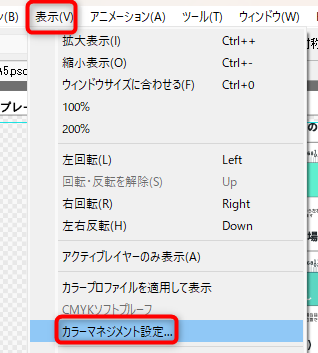
- RGBプロファイルをsRGB IEC61966-2.1、CMYKプロファイルをJapan Color 2001 Coatedに設定する
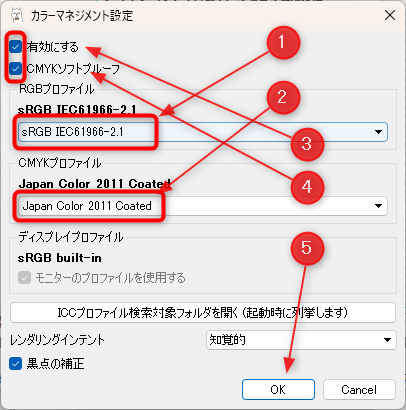
- 「有効にする」と、「CMYKソフトグループ」が、チェックできるようになるので、チェックする
- OKをクリックする
以上で、CMYKの色味が、モニターで確認できるようになります。
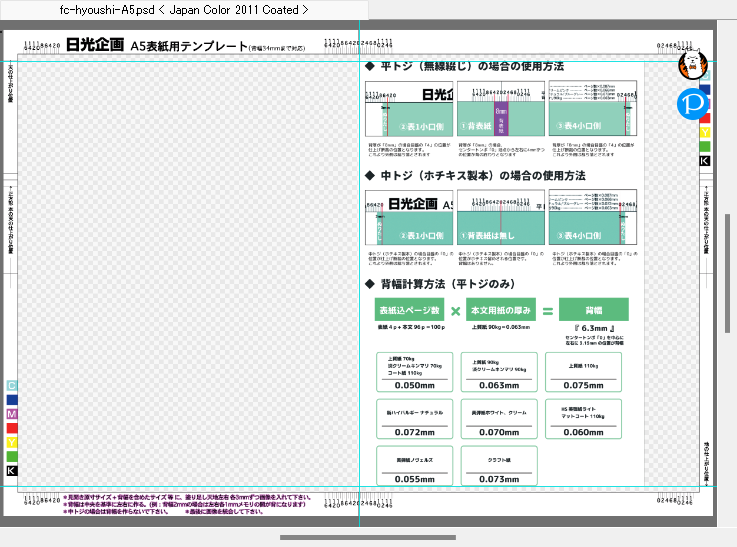
この状態で、色を調整します。
CMYK形式のPSDファイルとして出力
表紙ができたら、CMYK形式のPSDファイルで出力します。
- 入稿に不要なレイヤーがあれば、削除する
- ファイルメニューから、書き出し(CMYK形式PSD)...を選択する
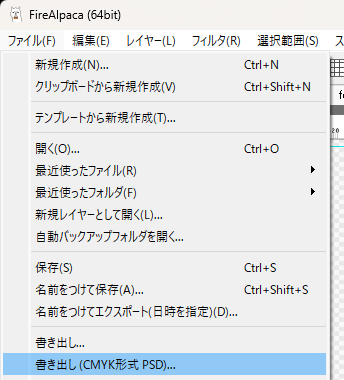
- 任意の場所に、任意のファイル名で保存する
以上で、無事に印刷できました。
